快速开始
PicHost 适合在 NAS、家用服务器或 VPS 上自托管图床。推荐用 Docker 部署,首次访问通过 Web 向导创建管理员。
在线体验
| 分支 | 说明 |
|---|---|
| main | 无公网演示;产品界面见 文档首页 或仓库 README |
| cloudflare | R2 专用线在线演示:pic.roven.cc |
Docker(推荐)
bash
docker run -d \
  --name pichost \
  -p 6892:6892 \
  -v ./data:/data \
  --restart unless-stopped \
  muxui/pichost:latest
默认端口 6892。浏览器打开 http://<主机IP>:6892,按引导创建管理员即可。
已克隆仓库时也可用:
bash
docker compose up -d见仓库内 docker-compose.yml。
首次设置
- 访问实例 URL(Docker 默认
http://<主机>:6892)。 - 在
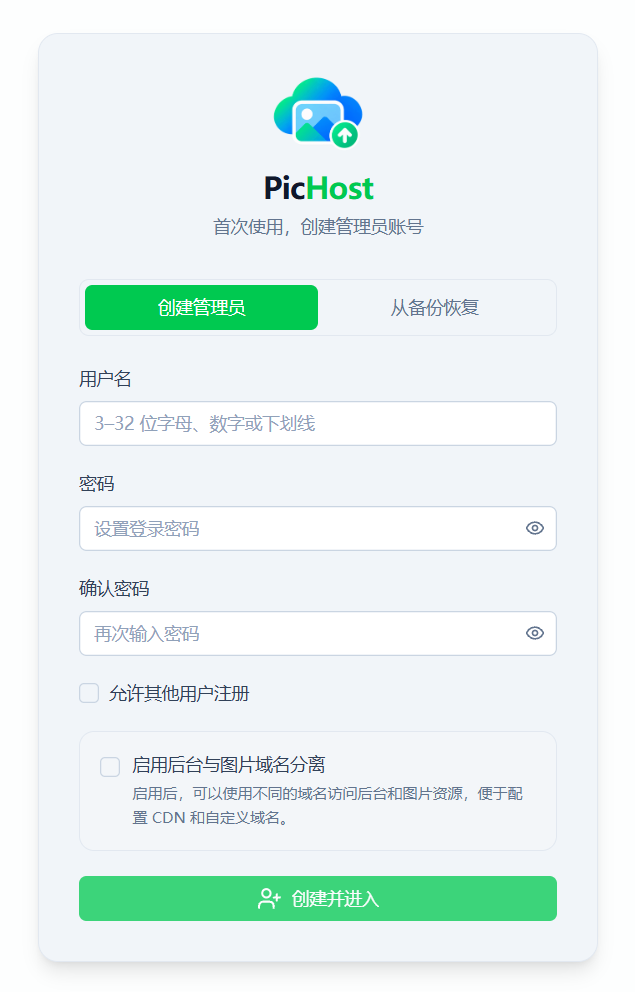
/setup选择 创建管理员 或 从备份恢复:- 创建管理员:填写用户名与密码,可选开放注册、双域名等。
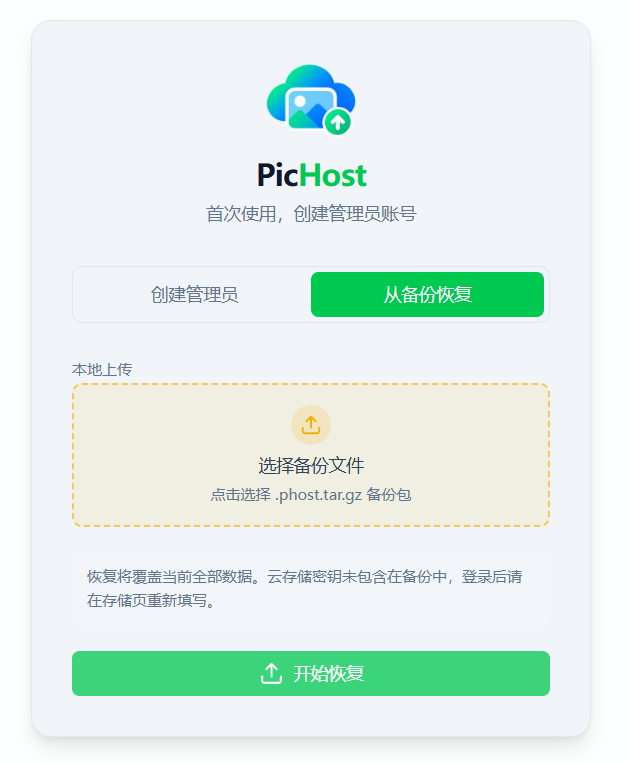
- 从备份恢复:上传
.phost.tar.gz整站备份包(覆盖当前数据;云存储密钥需恢复后重新填写)。
- (可选)配置网站域名、图片域名、防盗链等 — 详见 环境变量 与 双域名分离。
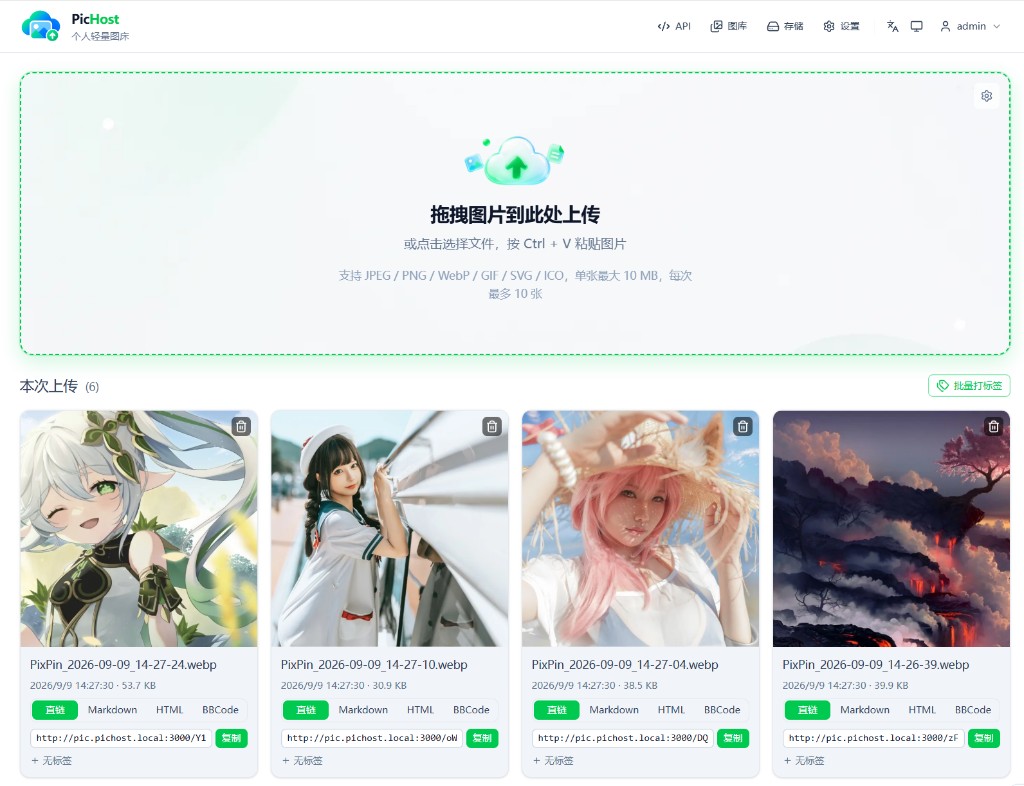
- 登录后可在首页 拖拽 / 点击 / Ctrl+V 上传图片;上传结果区支持复制直链/Markdown/HTML/BBCode,并可 批量打标签。顶栏可进入 图库、存储(管理员)、设置、API。
| 创建管理员 | 从备份恢复 |
|---|---|
 |  |
已初始化实例请使用 存储 → 备份与迁移 恢复,而非 setup 页。
登录
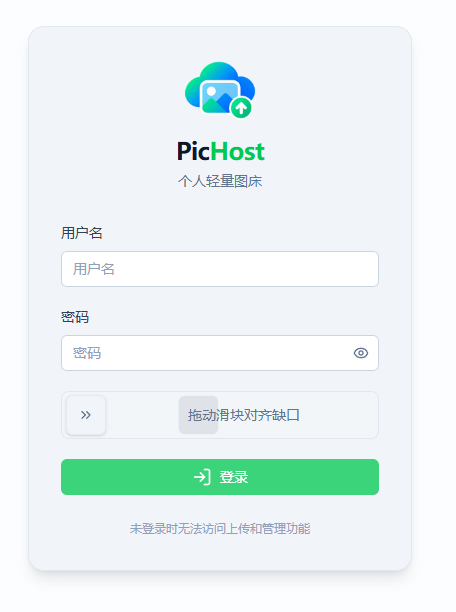
访问上传、图库、设置等管理页面前需登录。在登录卡片中填写用户名与密码,完成人机验证后点击 登录。
默认使用本地滑块(拖动滑块对齐缺口)。管理员可在 设置 → 访问控制 切换为 Cloudflare Turnstile 或 Cap,并填写对应 Site Key / Secret 或 API 端点。
若管理员开启了开放注册,可前往注册页创建账号(同样需完成人机验证)。遗留部署仍可能使用密钥登录(见界面提示)。
验证方式被锁死时
若 Turnstile / Cap 配置错误导致无法登录,可在服务器上重置为本地滑块:
bash
docker exec pichost slider本地开发:npm run slider
忘记密码
需能执行 docker exec(相当于服务器权限):
bash
# 无参数:重置管理员(仅当系统中只有一个管理员时)
docker exec pichost reset-password

# 指定用户名:可重置管理员或普通用户
docker exec pichost reset-password 用户名
终端会打印随机新密码;用户不存在时会报错。登录后请到「修改密码」更换。
本地开发:npm run reset-password 或 npm run reset-password -- 用户名
双域名配置锁死
若启用双域名后通过 IP / 内网地址无法进入后台:
bash
docker exec pichost clear-domains本地:npm run clear-domains。详见 常见问题 — 双域名配置后后台 404。