存储
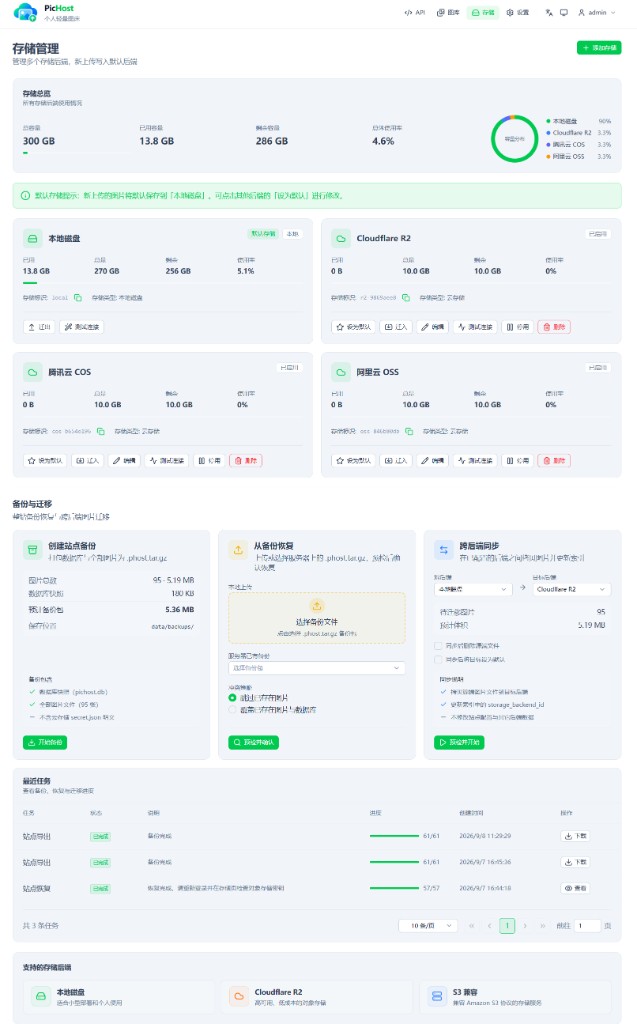
PicHost 支持 本地磁盘、S3 兼容对象存储(Cloudflare R2、腾讯云 COS、阿里云 OSS、AWS S3 等)与 Telegram 频道/群组。管理员在 存储(/storage)页管理后端;新上传写入 默认后端。页面顶部展示 存储总览(总量、已用、剩余、使用率与容量分布),下方为各后端卡片与支持的后端类型说明。
存储结构(本地)
/data
├── pichost.db          # SQLite:用户、会话、设置、storage_backends、images 索引
└── images/ # 本地后端时的全部图片文件- 新上传:
images/随机ID.webp或images/年/月/随机ID.webp(可在设置中切换扁平模式) - 迁移遗留:
images/blog/...等子路径 - 云存储时文件在对应桶内,索引仍在 SQLite
images表
所有图片 key 以 images/ 开头。上传 API 不再接受 folder 参数。
图片分类使用每用户 标签(tags / image_tags 表),不改变磁盘路径。图库页按标签筛选;详见 API 文档。
添加存储后端
- 以管理员登录,打开 存储 → 添加存储。
- 选择类型:本地磁盘、S3 兼容(含 R2 / COS / OSS 预设)或 Telegram 频道。
- 填写连接信息(桶名、Endpoint、Access Key,或 Bot Token / Chat ID 等)。
- 保存后可 设默认,新上传将写入该后端。
新建后端的 存储标识 按类型自动生成前缀:本地为 local;R2 为 r2-*;COS 为 cos-*;OSS 为 oss-*;AWS S3 及自定义 S3 兼容为 s3-*;Telegram 为 tg-*(创建后不可修改,图片索引会引用该 ID)。
Cloudflare R2 要点
| 项 | 值 |
|---|---|
| Endpoint | https://<account_id>.r2.cloudflarestorage.com |
| Region | auto |
| 桶 | 你的 R2 桶名 |
| 密钥 | R2 API Token 的 Access Key / Secret Key |
若仓库 cloudflare 分支专用于「仅 R2」部署,也可用环境变量预设,见 文档首页 分支说明。
Telegram 频道 / 群组
用 Bot 把图片发进指定频道或群组(含私有频道),访客仍通过 PicHost 直链访问,不会跳到 Telegram 文件地址。
- 在 @BotFather 创建 Bot,取得 Token。
- 把 Bot 设为频道或群组管理员(需要发消息;若希望图库删除时同步删掉群消息,还需要删除消息权限)。
- 在存储页选择 Telegram 频道,填写 Chat ID(超级群组/频道多为
-100…)、Bot Token,以及套餐配额。 - 服务器若不能直连
api.telegram.org,可填写可选的 HTTP/HTTPS API 代理(如http://127.0.0.1:7890)。
限制与行为:
- 单文件实际上限约 20MB(超过站点上传限制时,以更小者为准)
- 同一频道大约 20 条消息/分钟;批量上传过快会失败并提示稍后重试
- 直链固定为 proxy,不能改为公开 URL
- 图库删除会尝试删除对应的 Telegram 消息;上传失败且未记下文件编号时,会尽量撤回刚发出的消息
- 整站备份会经 Bot 拉取文件,耗时并受上述频率限制;备份包不含 Bot Token,恢复后需重新填写。恢复到 Telegram 默认后端时,会把图片重新发进频道
环境变量(可选)
部分部署用环境变量初始化默认 S3 后端(如 STORAGE_BACKEND=s3、S3_ENDPOINT、S3_BUCKET、S3_ACCESS_KEY、S3_SECRET_KEY、S3_REGION)。UI 中配置的后端信息存于 SQLite,与环境变量并存时以管理界面为准管理多后端。
直链模式
每个后端可配置公开 URL 行为:
| 模式 | 说明 |
|---|---|
| proxy | 通过 PicHost 同源代理出图(GET /images/...) |
| public | 302 重定向到桶/CDN 公网地址 |
复制链接时使用 图片域名(IMAGE_BASE_URL)拼接路径。开启「隐藏 images 前缀」后 URL 可能更短,服务按文件名或路径反查索引。
用量与筛选
- 存储页展示各后端用量(本地扫描目录,对象存储查询 API)
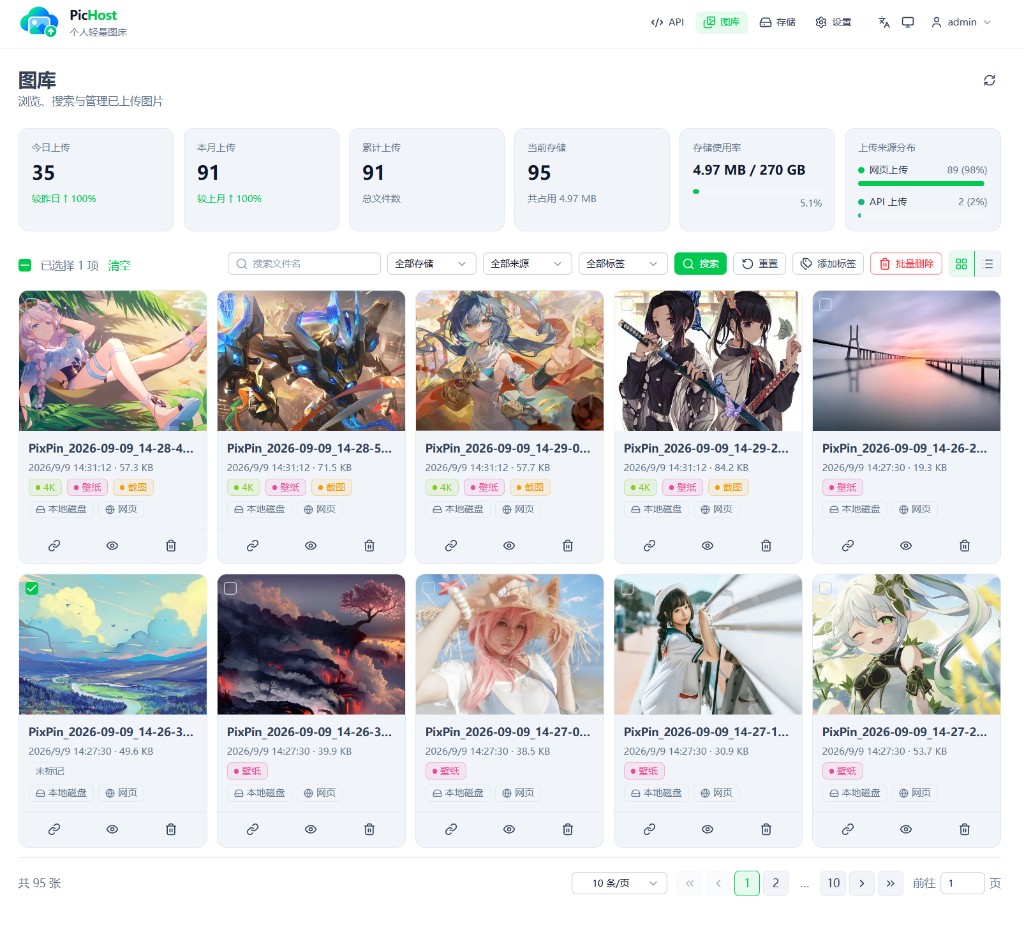
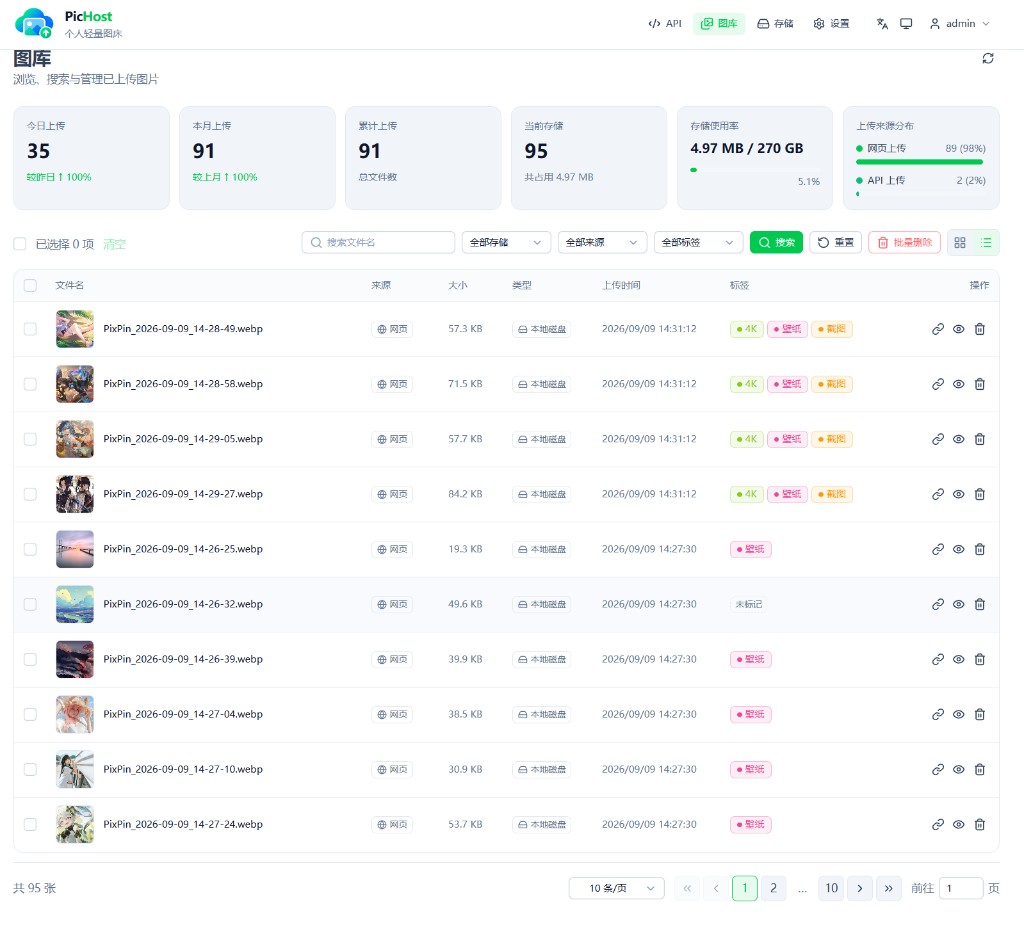
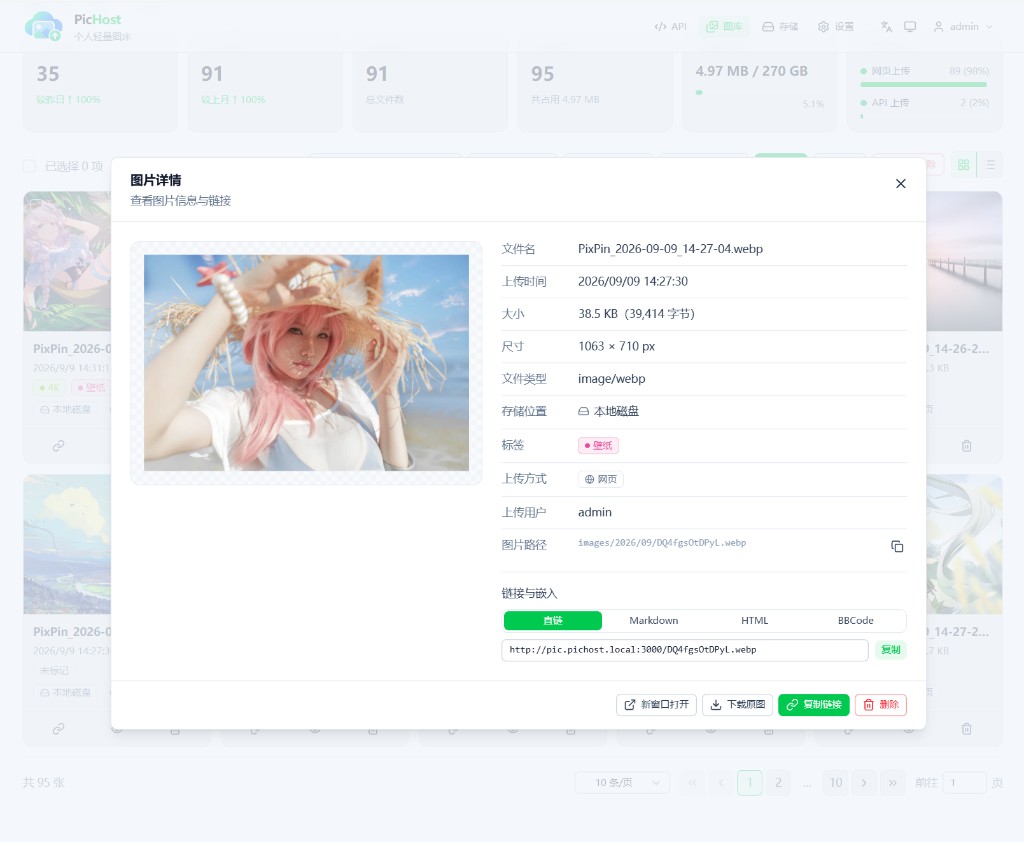
- 图库可按 存储后端、上传来源、标签 筛选,支持网格/列表视图切换;点击图片打开详情弹窗(尺寸、存储路径、标签、多格式链接复制)
备份与迁移(v1.3.0+)
存储页 备份与迁移 面板包含三张功能卡与下方 最近任务 列表:
| 能力 | 说明 |
|---|---|
| 创建站点备份 | 导出 .phost.tar.gz,含 pichost.db 与全部图片(含云存储中的对象);展示预计体积与备份包含项 |
| 从备份恢复 | 本地上传或选择 data/backups/ 内已有包,预检后确认;可选跳过/覆盖冲突图片 |
| 跨后端同步 | 在已配置后端间拷贝图片并更新索引;展示待迁移数量与体积,支持预检、删源、设默认 |
- 导出文件保存在
data/backups/;后端同一时间仅允许一个进行中的备份/迁移任务 - 任务列表支持分页,可下载导出包、查看恢复结果、重试失败的同步任务
- 备份包 不含 云存储 Access Key / Secret Key,恢复后请在存储页重新填写
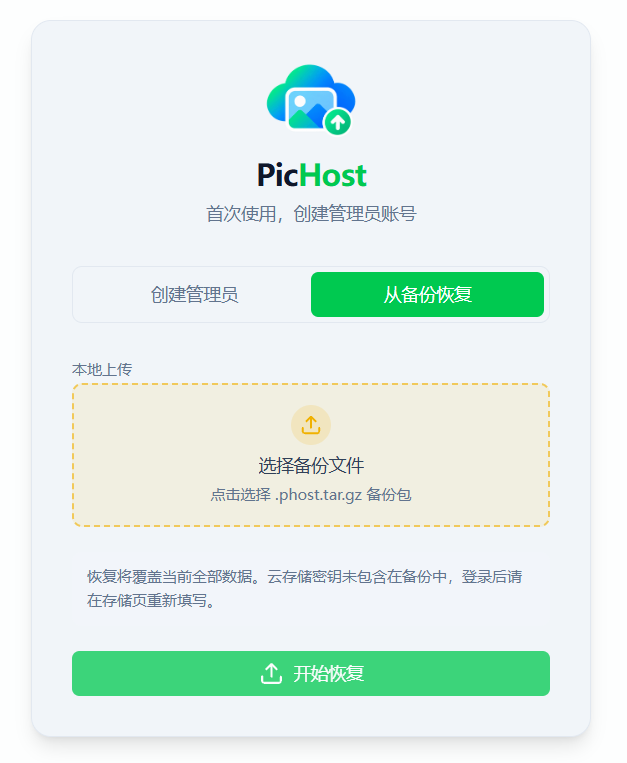
- 未初始化实例可在 setup 页 从备份恢复 标签上传整站包(始终覆盖模式)
CLI
# 导出整站备份
docker exec pichost backup-export

# 从备份恢复(默认跳过冲突图片)
docker exec pichost backup-restore /data/backups/pichost-xxx.phost.tar.gz
docker exec pichost backup-restore /data/backups/pichost-xxx.phost.tar.gz --overwrite

# 跨后端同步
docker exec pichost storage-sync --from local --to s3-xxx --dry-run
docker exec pichost storage-sync --from local --to s3-xxx --set-default
本地开发(项目根目录):
npm run backup-export
npm run backup-restore -- data/backups/pichost-xxx.phost.tar.gz
npm run storage-sync -- --from local --to s3-xxx --dry-run
手动备份
仍可同时备份 data/images/(本地后端)、data/pichost.db 与各云桶中的对象;推荐使用上文整站导出。